VSCode
Visual Studio Code —— 微软推出的免费开源的代码编辑器
官网:https://code.visualstudio.com/
发展历史
| 时间 | 里程碑 |
|---|---|
| 2015 年 4 月 | 微软在 Build 大会上宣布 VSCode 项目 |
| 2015 年 11 月 | 在 GitHub 上开源(MIT 协议) |
| 2016 年 4 月 | 发布 1.0 正式版 |
| 2017 年 8 月 | 引入内置终端 |
| 2018 年 7 月 | 新增 Settings Sync(设置同步) |
| 2019 年 5 月 | 推出 Remote Development 远程开发插件 |
| 2020 年 11 月 | 内置 GitHub Pull Request 集成 |
| 2021 年 10 月 | 支持 Virtual Workspaces |
| 2022 年 | 内置 Git 图形化界面增强 |
| 2023 年 | 全新 Profile 功能,支持配置预设 |
| 2024 年 | 内置 AI 功能 GitHub Copilot 深度集成 |
VSCode 目前是全球最流行的代码编辑器之一,根据 Stack Overflow 调查,超过 70% 的开发者将其作为首选编辑器。
开发团队
VSCode 由微软开发维护,核心团队位于瑞士苏黎世、美国雷德蒙德等地。
- Erich Gamma — VSCode 联合创始人,之前是 Eclipse JDT 和 Jazz 项目的核心开发者
- Kai Maetzel — VSCode 联合创始人
- 团队还包括来自 Eclipse、Mono、TypeScript 等项目的众多资深开发者
VSCode 使用 TypeScript + Electron 框架构建,前端基于 Monaco Editor(也是 VS 的编辑器引擎)。
下载
官网下载:https://code.visualstudio.com/Download
版本选择
| 版本 | 说明 |
|---|---|
| User Installer | 安装到用户目录,不需要管理员权限,推荐普通用户 |
| System Installer | 安装到 Program Files,需要管理员权限,所有用户可用 |
| .zip / .tar.gz | 绿色便携版,解压即用 |
| Insiders Edition | 每日构建版,尝鲜新功能,但可能不稳定 |
安装
Windows
- 双击下载的
.exe安装包 - 勾选以下选项(推荐):
- 创建桌面快捷方式
- 添加到 PATH(可在命令行直接输入
code打开) - 添加到右键菜单(在文件夹上右键打开 VSCode)
- 将受支持的文件类型关联到 VSCode
macOS
- 打开下载的
.zip文件 - 将
Visual Studio Code.app拖入 Applications 文件夹 - 打开 VSCode,按
Cmd + Shift + P输入shell command,选择 Install 'code' command in PATH
Linux
# Ubuntu/Debian 直接安装 .deb 包
sudo dpkg -i code_xxx_amd64.deb

# 或通过 apt 仓库安装
wget -qO- https://packages.microsoft.com/keys/microsoft.asc | gpg --dearmor > packages.microsoft.gpg
sudo install -o root -g root -m 644 packages.microsoft.gpg /etc/apt/trusted.gpg.d/
sudo sh -c 'echo "deb [arch=amd64] https://packages.microsoft.com/repos/code stable main" > /etc/apt/sources.list.d/vscode.list'
sudo apt update && sudo apt install code
初始化配置
界面介绍
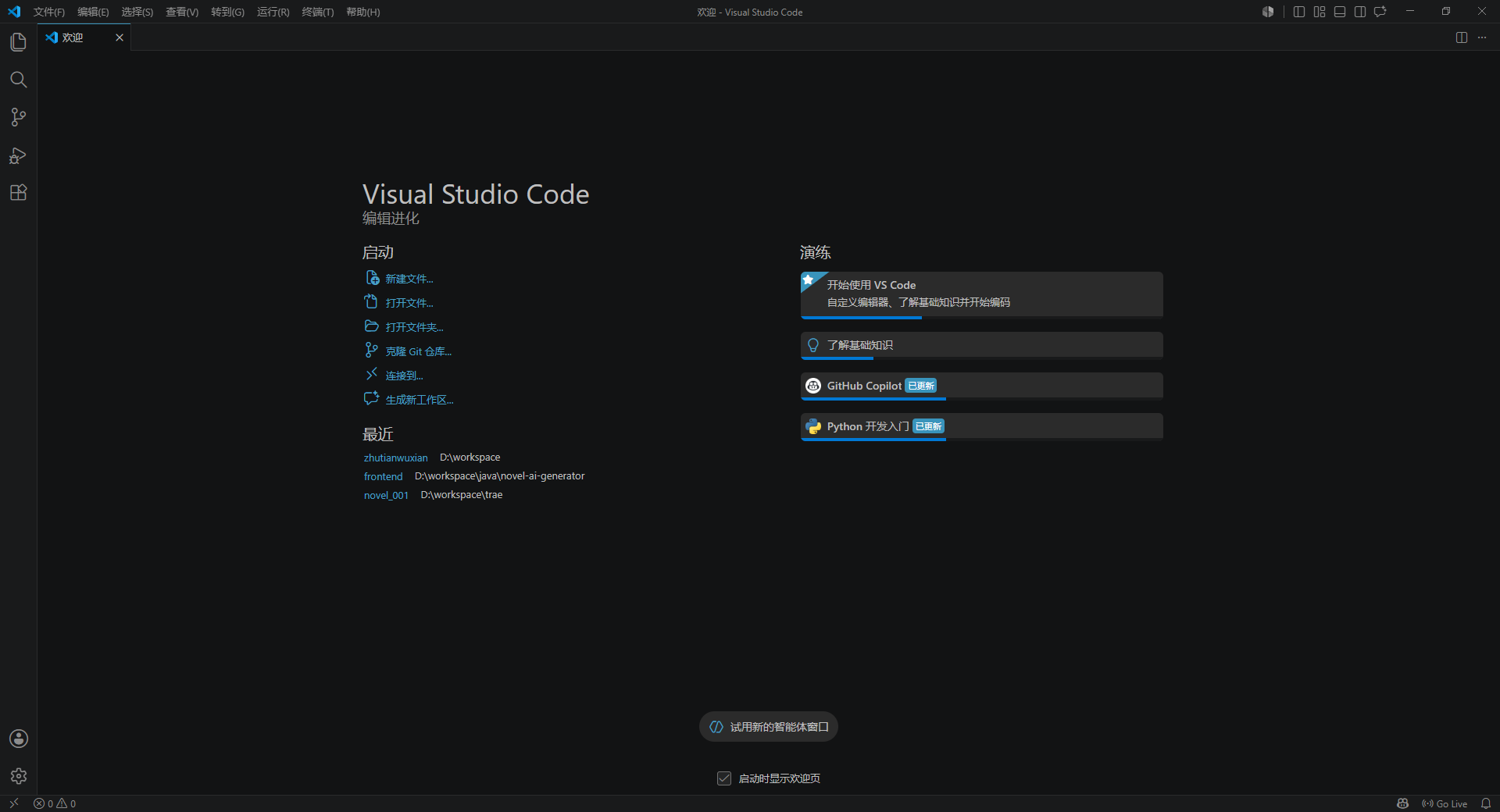
VSCode 界面布局:
┌────────────────────────────────────────┐
│  活动栏  │  侧边栏  │    编辑器区       │
│  ┌─────┐ │ ┌──────┐ │ ┌──────────────┐│
│  │ 文件  │ │ │      │ │ │              ││
│  │ 搜索  │ │ │文件  │ │ │   代码编辑    ││
│  │ 源码  │ │ │浏览  │ │ │              ││
│  │ 调试  │ │ │      │ │ │              ││
│  │ 扩展  │ │ └──────┘ │ └──────────────┘│
│  └─────┘ │           │                 │
│ └───────────┴─────────────────┘- 活动栏(Activity Bar):切换侧边栏的不同面板
- 侧边栏(Side Bar):文件浏览、搜索、源码管理等
- 编辑器区(Editor):代码编辑主区域
- 状态栏(Status Bar):显示行号、编码、Git 分支等信息
常用设置
File → Preferences → Settings(或 Ctrl + ,)
{
  // 编辑器
  "editor.fontSize": 14,
  "editor.fontFamily": "'Cascadia Code', 'Fira Code', Consolas, monospace",
  "editor.fontLigatures": true,
  "editor.tabSize": 2,
  "editor.wordWrap": "on",
  "editor.minimap.enabled": true,
  "editor.renderWhitespace": "boundary",
  "editor.bracketPairColorization.enabled": true,
  "editor.smoothScrolling": true,
  "editor.cursorBlinking": "smooth",
  "editor.formatOnSave": true,

  // 终端
  "terminal.integrated.defaultProfile.windows": "Command Prompt",
  "terminal.integrated.fontSize": 13,

  // 文件
  "files.autoSave": "afterDelay",
  "files.autoSaveDelay": 1000,
  "files.encoding": "utf8",
  "files.eol": "\n",

  // 工作台
  "workbench.colorTheme": "One Dark Pro",
  "workbench.iconTheme": "material-icon-theme",
  "workbench.startupEditor": "none",
  "window.titleBarStyle": "custom"
}
同步设置
登录 Microsoft 或 GitHub 账号后:
Settings → Turn on Settings Sync...
可同步:设置、快捷键、插件列表、用户代码片段、UI 状态等。
推荐插件
前端开发
| 插件 | 说明 |
|---|---|
| ESLint | JavaScript/TypeScript 代码检查 |
| Prettier | 代码格式化 |
| Auto Close Tag | HTML/XML 标签自动闭合 |
| Auto Rename Tag | HTML/XML 标签成对重命名 |
| Path Intellisense | 路径智能补全 |
| npm Intellisense | npm 模块导入自动补全 |
| Live Server | 启动本地开发服务器,实时刷新页面 |
| Tailwind CSS IntelliSense | Tailwind CSS 类名补全 |
| Vue Language Features (Volar) | Vue 3 语言支持 |
Java 开发
| 插件 | 说明 |
|---|---|
| Extension Pack for Java | Java 开发全家桶(包含以下多个插件) |
| Language Support for Java | Java 语言支持 |
| Debugger for Java | Java 调试器 |
| Maven for Java | Maven 构建支持 |
| Spring Boot Extension Pack | Spring Boot 开发支持 |
| MyBatisX | MyBatis XML 与 Mapper 跳转 |
| Lombok Annotations Support | Lombok 支持 |
Python 开发
| 插件 | 说明 |
|---|---|
| Python | Python 语言支持(微软官方) |
| Pylance | Python 语言服务器 |
| Jupyter | Jupyter Notebook 支持 |
通用工具
| 插件 | 说明 |
|---|---|
| GitLens | Git 历史、Blame 注释增强 |
| Git History | Git 历史可视化 |
| Git Graph | Git 分支图 |
| Thunder Client | 轻量级 API 测试(类似 Postman) |
| REST Client | 在编辑器中发送 HTTP 请求 |
| Markdown Preview Enhanced | Markdown 预览增强 |
| Todo Tree | 代码中 TODO 标注管理 |
| Code Runner | 一键运行代码片段 |
| Error Lens | 错误信息内联显示 |
| Bracket Pair Colorizer | 括号颜色配对(已内置到 VSCode) |
主题美化
| 插件 | 说明 |
|---|---|
| One Dark Pro | Atom 经典暗色主题 |
| Material Icon Theme | 文件图标主题 |
| Material Theme | Material Design 风格主题 |
| Dracula Official | 吸血鬼主题 |
| Catppuccin | 柔和配色主题 |
| Community Material Theme | Material 主题社区版 |
AI 辅助
| 插件 | 说明 |
|---|---|
| GitHub Copilot | AI 代码补全(付费) |
| Tabnine | AI 代码补全(免费/付费) |
| Codeium | 免费 AI 代码补全 |
| 通义灵码(Tongyi Lingma) | 阿里出品的中文 AI 助手 |
基本使用
命令行打开
# 打开当前目录
code .

# 打开指定文件
code app.js

# 打开多个文件
code file1.js file2.js

# 对比两个文件
code --diff file1.js file2.js

# 以新窗口打开
code -n .
常用快捷键
| 快捷键 | 功能 |
|---|---|
Ctrl + P | 快速打开文件 |
Ctrl + Shift + P | 命令面板 |
| `Ctrl + `` | 打开终端 |
Ctrl + B | 切换侧边栏 |
Ctrl + J | 切换面板(终端/输出/调试控制台) |
Ctrl + Shift + E | 打开文件资源管理器 |
Ctrl + Shift + F | 全局搜索 |
Ctrl + Shift + G | 打开源码管理 |
Ctrl + Shift + D | 打开调试面板 |
Ctrl + Shift + X | 打开扩展面板 |
| `Ctrl + `` | 拆分编辑器 |
Ctrl + 1/2/3 | 切换编辑器组 |
Alt + ↑/↓ | 上下移动行 |
Ctrl + D | 选中下一个相同的词 |
Ctrl + Shift + L | 选中所有相同的词 |
Alt + Click | 添加多个光标 |
常用操作
- 多光标编辑:
Alt + Click或Ctrl + Alt + ↑/↓ - 代码格式化:右键 → Format Document 或
Shift + Alt + F - 代码片段:输入关键词后按
Tab插入预设模板 - Emmet 缩写:输入
div.container>ul.list>li*5>a后按Tab
插件开发
VSCode 插件本质是一个包含 package.json 的目录,使用 TypeScript 或 JavaScript 编写。
入门步骤
1. 安装脚手架
npm install -g yo generator-code2. 生成插件模板
yo code选择 New Extension (TypeScript),填写插件信息:
- 插件名称(如
hello-world) - 标识符(如
hello-world-id) - 描述
- 是否启用 JavaScript 检查等
3. 项目结构
hello-world/
├── .vscode/
│   ├── launch.json        # 调试配置
│   └── tasks.json
├── src/
│   └── extension.ts       # 插件入口
├── package.json           # 插件清单
├── tsconfig.json
└── README.md
4. 核心文件 extension.ts
import * as vscode from 'vscode'

// 插件激活时调用
export function activate(context: vscode.ExtensionContext) {
  // 注册一个命令
  const disposable = vscode.commands.registerCommand('hello-world.sayHello', () => {
    vscode.window.showInformationMessage('Hello World!')
  })
  context.subscriptions.push(disposable)

  // 注册状态栏项
  const statusBar = vscode.window.createStatusBarItem(vscode.StatusBarAlignment.Right, 100)
  statusBar.text = '$(heart) Hello'
  statusBar.show()
}

// 插件停用时调用
export function deactivate() {}
5. 本地调试
在 VSCode 中按 F5 打开插件开发主机窗口,即可测试插件效果。
核心 API
| API | 说明 |
|---|---|
vscode.commands | 注册/执行命令 |
vscode.window | 窗口操作(状态栏、信息提示、输入框等) |
vscode.workspace | 文件读写、配置读写 |
vscode.languages | 语言功能(代码补全、跳转定义、诊断等) |
vscode.ExtensionContext | 插件上下文(全局/工作区存储) |
发布插件
# 安装 vsce 发布工具
npm install -g @vscode/vsce

# 打包
vsce package

# 发布到 Marketplace
vsce publish
发布前需要在 Azure DevOps 创建发布者账号,获取 Personal Access Token。
plugin.xml 关键字段
{
  "name": "hello-world",
  "displayName": "Hello World",
  "version": "0.0.1",
  "publisher": "your-publisher-name",
  "engines": { "vscode": "^1.80.0" },
  "categories": ["Other"],
  "activationEvents": ["onCommand:hello-world.sayHello"],
  "main": "./out/extension.js",
  "contributes": {
    "commands": [{
      "command": "hello-world.sayHello",
      "title": "Say Hello"
    }],
    "keybindings": [{
      "command": "hello-world.sayHello",
      "key": "ctrl+alt+h"
    }]
  }
}
常见问题
中文乱码
在设置中搜索 files.encoding,设置为 utf8。如果打开 GBK 编码的文件,VSCode 右下角点击编码选择 GBK 重新打开。
终端无法使用
确保 Windows 上已启用 PowerShell 或 WSL,或在设置中配置 terminal.integrated.defaultProfile.windows。
VSCode 卡顿
- 禁用不必要的插件
- 减少大型文件夹的监视:
files.watcherExclude添加**/node_modules/** - 在大型项目中设置
search.exclude排除搜索范围 - 使用 Workspace Trust 功能,仅在可信窗口启用插件