Redis for VS Code
提示
来自deepseek解释
原文链接:https://redis.io/docs/latest/develop/tools/redis-for-vscode/
Redis for VS Code 是一个扩展,允许您从 Microsoft Visual Studio Code 内部连接到 Redis 数据库。 连接数据库后,您可以查看、添加、修改和删除键,并使用类似 Redis Insight 的界面以及内置的 CLI 界面与 Redis 数据库进行交互。 支持以下数据类型:
安装 Redis for VS Code 扩展
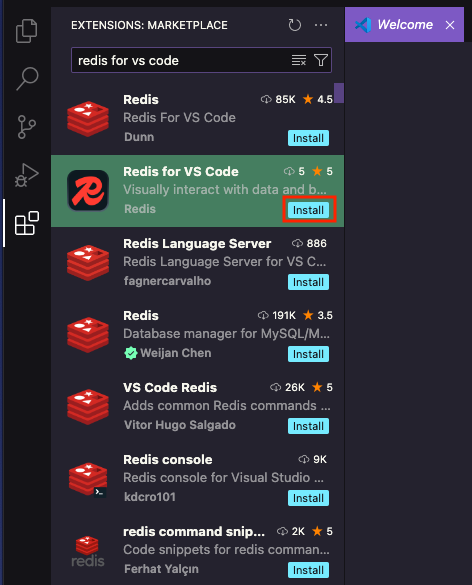
打开 VS Code,点击 Extensions 菜单按钮。在 Search Extensions in Marketplace 字段中输入 "Redis for VS Code",然后按 enter 或 return 键。可能会显示多个选项,请确保点击由 Redis 发布的扩展。正确的扩展如下所示。点击 Install 安装扩展。
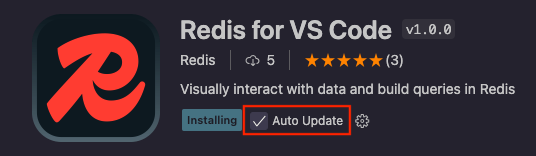
安装完成后,勾选 Auto Update 按钮,允许 VS Code 自动安装扩展的未来版本。
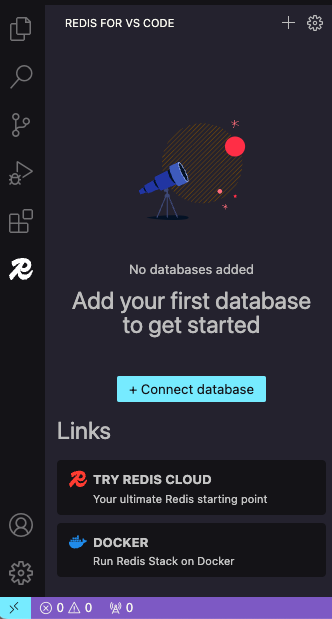
安装扩展后,您的 VS Code 菜单将类似于下图。

连接到 Redis 数据库
点击 VS Code 菜单中的 Redis 标记(手写体 R)开始将 Redis 数据库连接到 VS Code。如果您目前没有可访问的 Redis 数据库,可以考虑试用 Redis Cloud。它是免费的。
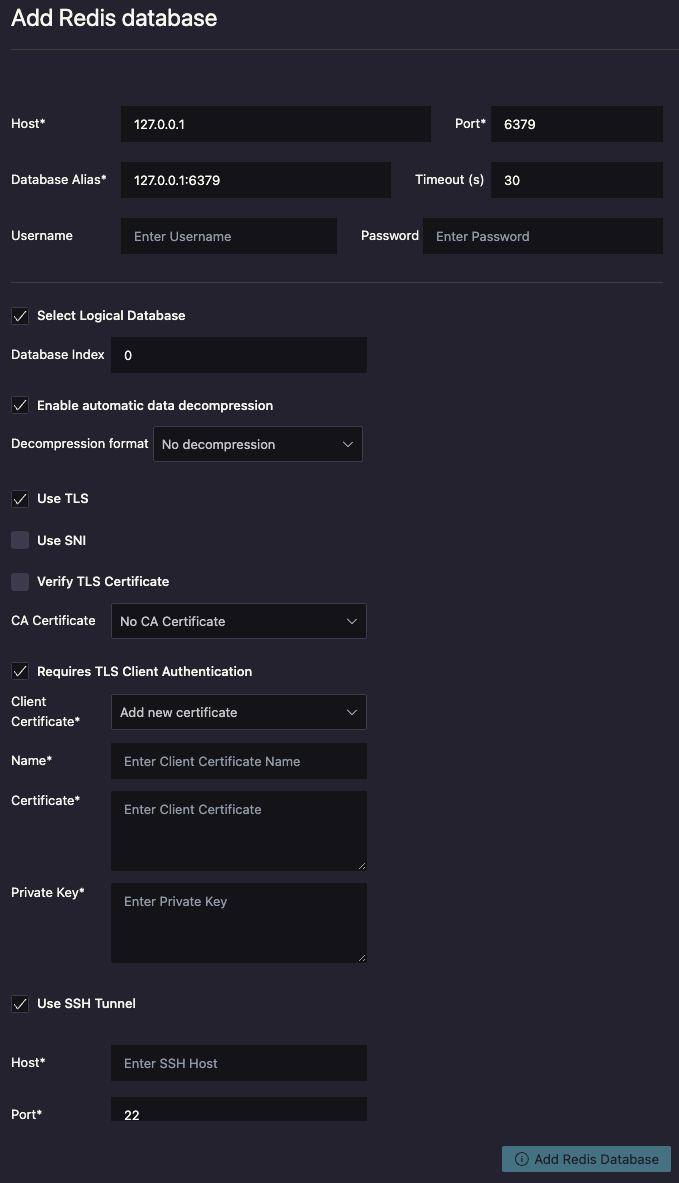
点击 + Connect database 按钮。主窗格中将显示一个对话框。在下图所示的图像中,所有选项都已勾选,以显示每个连接可用的详细信息。这些连接详情类似于从 redis-cli 可访问的内容。
在 Redis for VS Code 的首个版本中,选择逻辑数据库后无法更改。如果您需要连接到不同的逻辑数据库,则需要添加单独的数据库连接。
填写必要字段后,点击 Add Redis database 按钮。左侧窗格(通常显示 Explorer 视图的位置)将显示您的数据库连接。
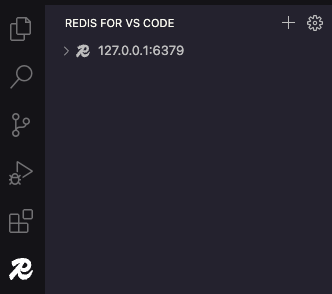
本地数据库(不包括 OSS 集群数据库),如果使用默认用户名且没有密码,将自动添加到您的数据库连接列表中。
连接工具
每个已打开的连接都会显示多个工具。

从左到右依次为:
- 刷新连接,从连接的 Redis 数据库中获取最新数据。
- 编辑连接,显示类似于上文连接到 Redis 数据库中描述的对话框。
- 删除连接。
- 打开 CLI。更多信息请参见下文 CLI 工具。
- 键排序,升序或降序。
- 按键名称或模式过滤键,以及按键类型过滤。
- 按类型添加新键:哈希、列表、集合、有序集合、字符串或 JSON。
键视图
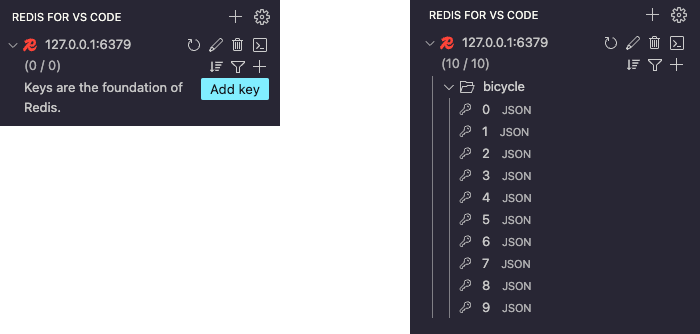
以下是数据库中没有键时(左图)和有键时(右图)的显示情况。
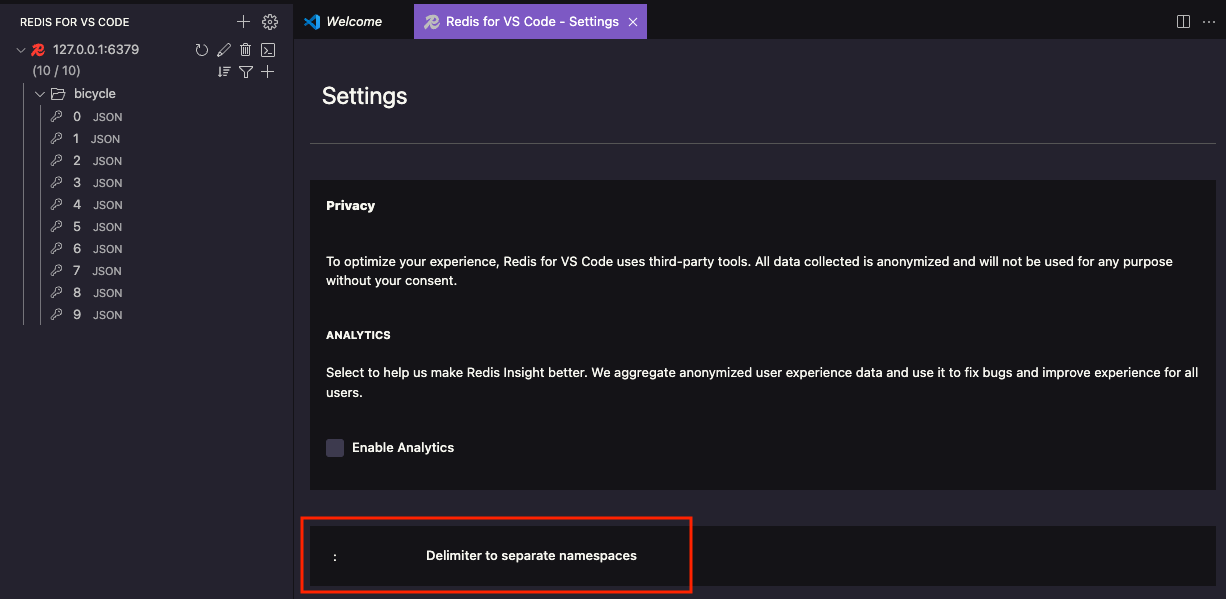
Redis for VS Code 会根据唯一可用的设置 Delimiter to separate namespaces 自动对键进行分组,您可以通过点击左侧窗格右上角的齿轮图标查看该设置。点击当前值可更改它。默认设置为冒号(:)字符。
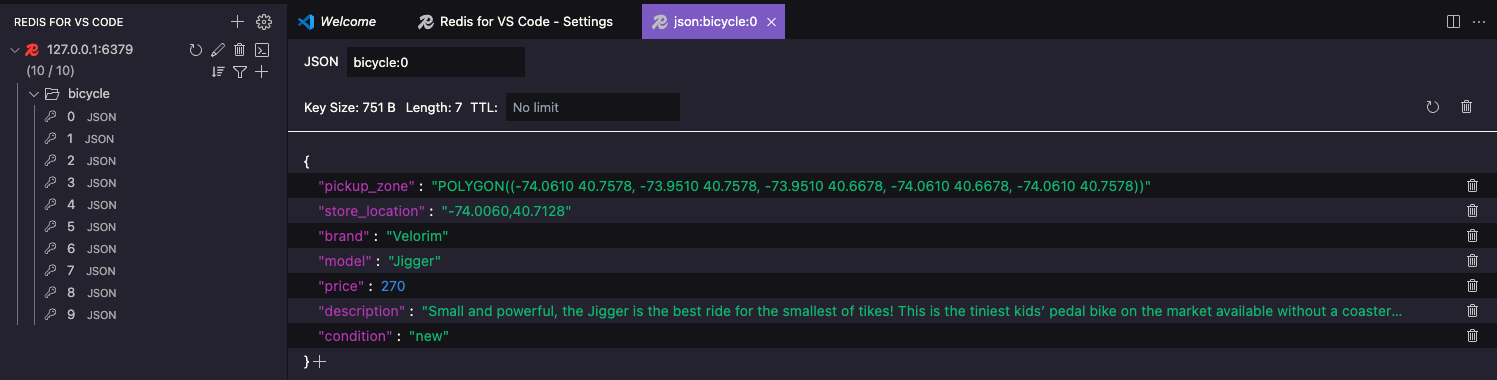
点击键以显示其内容。
键编辑工具
有多个编辑工具可用于编辑键数据。每种数据类型都有其自己的编辑能力。以下示例显示了对 JSON 数据的编辑。请注意,对键的更改会立即写入服务器。
- 重命名。点击键名称字段以更改名称。
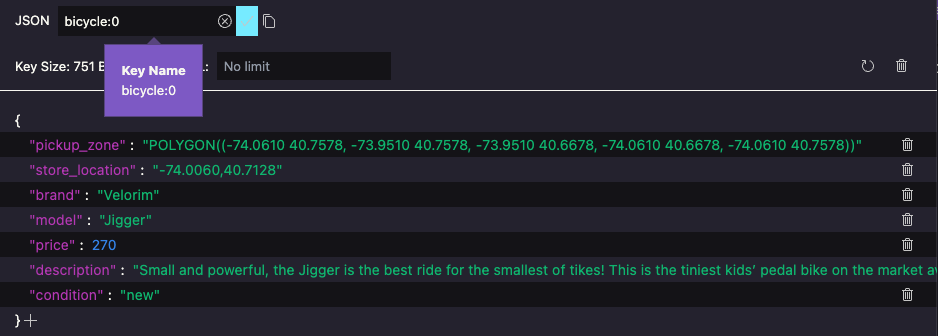
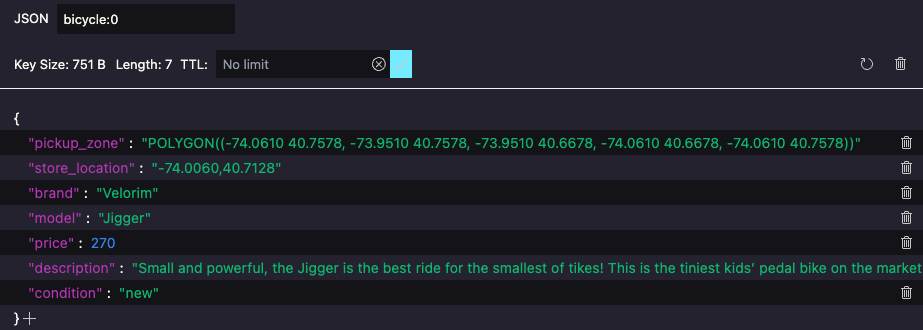
- 设置生存时间(TTL)。点击 TTL 字段以设置持续时间(秒)。
- 删除。点击垃圾桶图标以删除整个键(红色高亮)或键的部分内容(黄色高亮)。
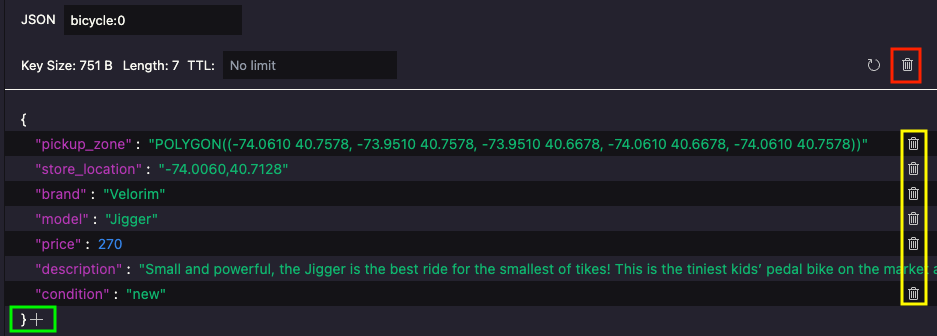
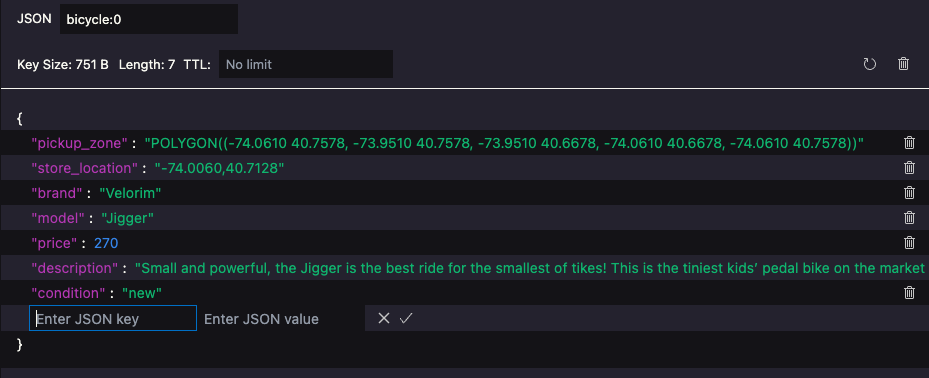
- 添加到键。点击右括号旁边的
+按钮(上图中以绿色高亮)以向键添加新组件。
- 刷新。点击刷新图标(环形箭头)以从服务器获取最新数据。在下例中,点击了刷新(左图),键现在有一个名为 "test" 的新字段,由另一个 Redis 客户端添加(右图)。

对于字符串、哈希、列表、集合和有序集合,扩展支持多种值格式化器(下图中以红色高亮)。它们包括:
- Unicode
- ASCII
- 二进制(blob)
- HEX
- JSON
- Msgpack
- Pickle
- Protobuf
- PHP 序列化
- Java 序列化
- 32 位向量
- 64 位向量
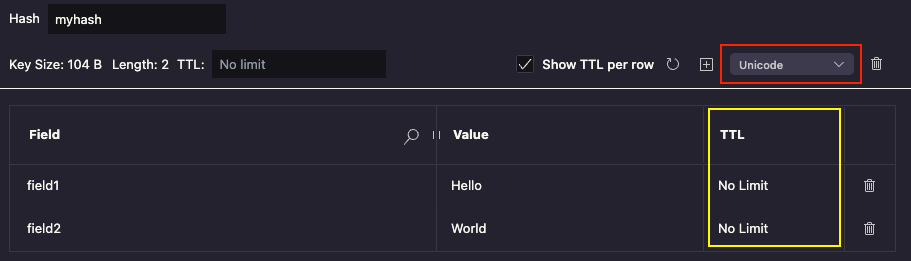
此外,对于哈希键,您可以设置按字段的 TTL(上图中以黄色高亮),这是 Redis 开源版 7.4 中新增的功能。
CLI 工具
带有框状 >_ 图标的连接工具可在主窗格底部的 REDIS CLI 选项卡中打开一个 Redis CLI 窗口。
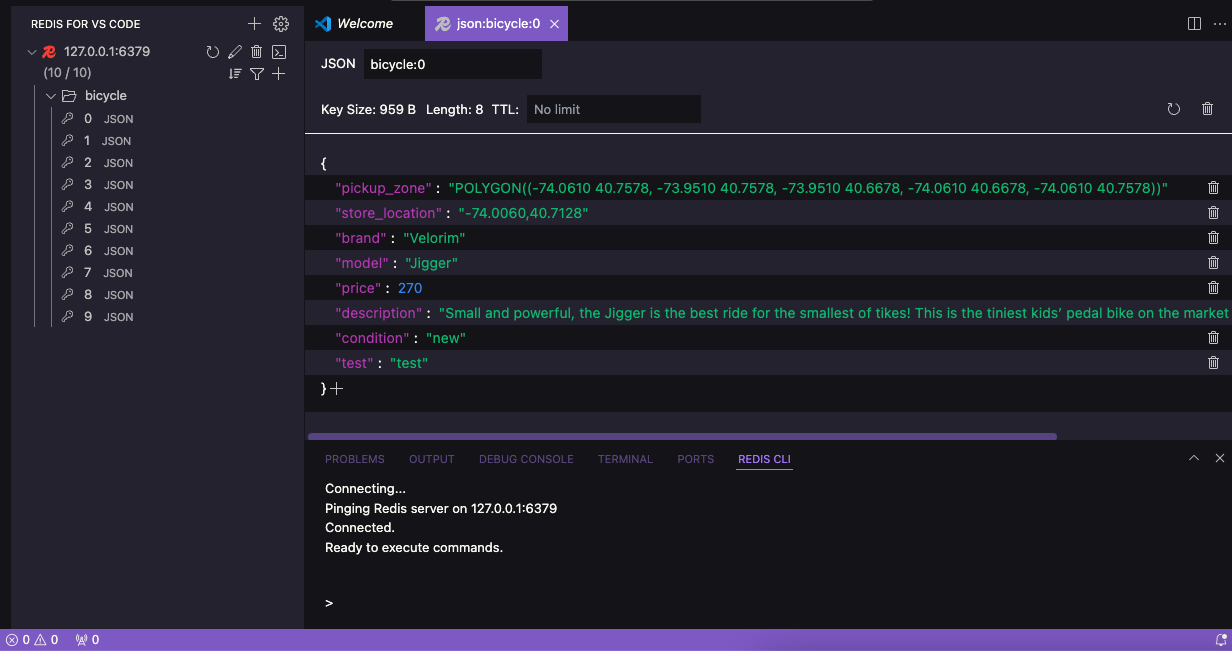
CLI 界面的工作方式与 redis-cli 命令完全相同。